
咱们直接进入正题。你是否正在寻找一款既快又稳,关键是让你完全放心的远程控制软件?别慌,作为处理过上万成员社群自动化系统的内容架构师,我深知选择一个可靠的远程工具,第一步——通过ToDesk 官方下载获取正版——就至关重要。这篇文章,不是冷冰冰的产品手册,而是我基于实战踩坑经验为你梳理的终极指南。咱们会一起深挖ToDesk的硬核优势,拆解它如何把安全做到骨子里,并一步步带你完成从官网下载到各平台无差错安装的全过程。看完之后,你不仅能明白ToDesk为什么是我的首选,更能自己动手,搭建一个安全高效的远程工作链路。
ToDesk 的核心功能与优势:不止是「看到」屏幕
ToDesk的定位远高于一个简单的屏幕查看器。它是一个为无缝协作而生的平台,目标是在任何距离下,都给你一种「这就是我本地电脑」的错觉。
极速连接与无感知延迟的秘诀
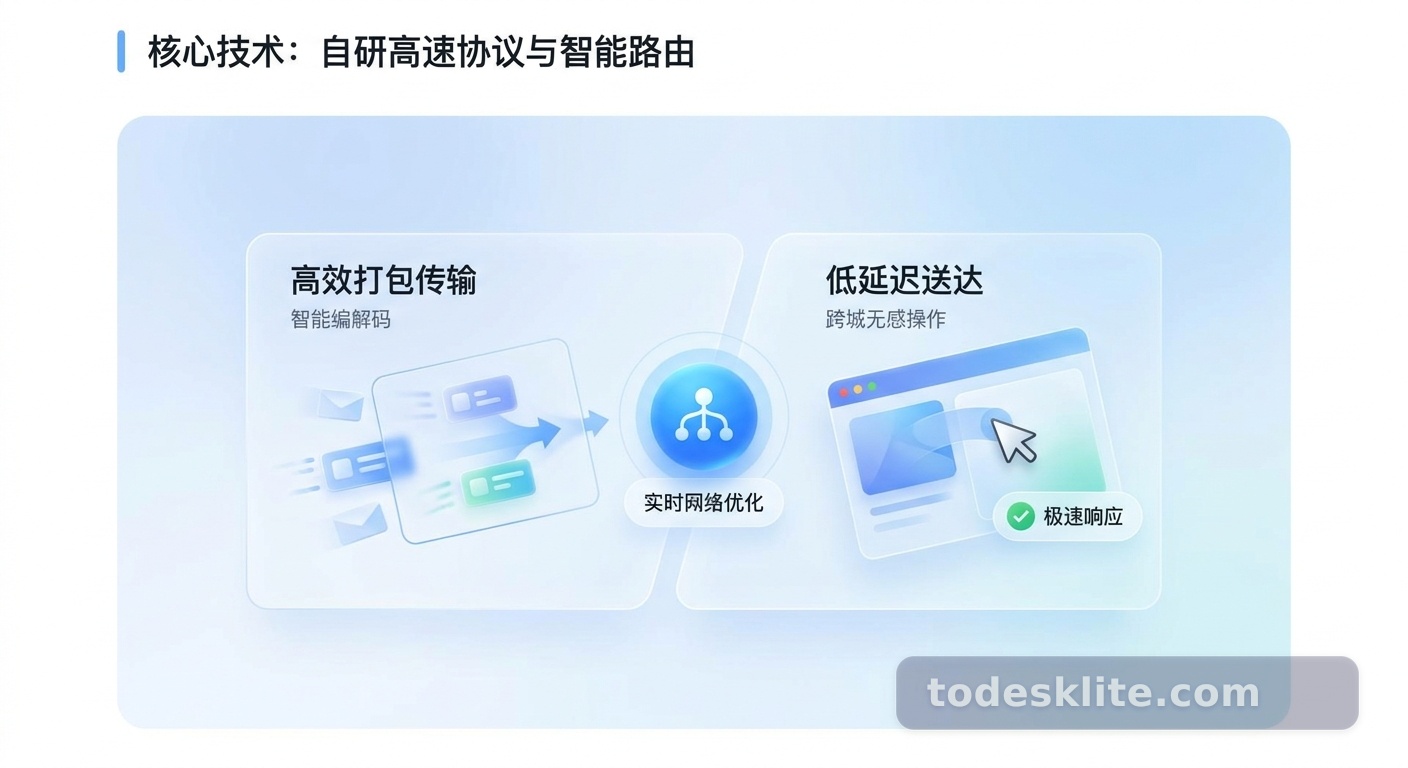
很多人问我远程控制卡顿怎么办。我的经验是,核心在于底层传输协议。ToDesk的自研高速编解码和智能路由算法是它的王牌。简单说,它会把你的操作指令和屏幕变化,用最高效的方式「打包」、「寻路」、「送达」。在我过去为大型游戏公会部署远程支持系统时,即使是跨城协助设计师修改海报,成员也反馈「几乎感觉不到延迟」。这背后是对网络抖动和丢包的实时优化,确保你的每一次点击和拖拽都跟手。
还有两个实用细节:多屏切换和自适应画质
武装到牙齿的实用工具集
基础控制只是开胃菜,真正提升生产力的是这些功能:
• 文件传输: 支持直接拖拽,传输加密且能断点续传。我曾用它同步过几个G的游戏版本更新包,中途断网也不怕。
• 远程终端(SSH): 这是开发者和运维的福音。在为公会管理Linux游戏服务器时,我根本不需要打开完整的图形界面,直接通过ToDesk内置的SSH终端输入几条命令,就能完成批量更新或日志检查,安全又高效。
• 隐私模式: 一键黑屏并禁用对方键鼠。在做远程演示或处理敏感信息时,这个功能能瞬间给你掌控感。
• 会话录制: 录制完整操作过程。我常用它来制作内部培训材料,或者复查复杂的故障排查步骤,事后复盘非常清晰。
深入ToDesk的安全内核:如何构建「零信任」远程连接
安全不是功能,是基石。尤其在管理包含支付信息、通讯记录的社群系统后,我对此格外苛刻。ToDesk的安全设计是纵深防御的,咱们一层层看。
端到端加密与双因素认证:把门锁死
ToDesk采用了基于RSA和AES的端到端加密。这是什么概念?你的屏幕数据和控制指令,在离开你电脑的那一刻就已经是密文了,直到抵达目标设备才会被解密。连ToDesk自己的服务器都看不到内容。这和你用的顶级加密聊天软件是同一套安全哲学。
【此处建议插入图片:todesk-security-encryption-diagram, ALT: Diagram illustrating ToDesk’s end-to-end encryption flow for remote connections】
账户安全上,我强烈建议你打开双因素认证(2FA)。在我们公会,要求所有管理员必须开启。这样一来,即便密码不幸泄露,没有你手机上动态验证码,攻击者也进不来。这多出的一步,防住了99%的撞库攻击。
精细化权限与透明化日志:一切尽在掌握
ToDesk的权限控制可以做得很细。你可以设置一次性密码、限定单次连接时长,或者干脆设为「只读」模式,让对方只能看不能动。在企业级场景下,这能有效防止误操作。
更关键的是安全日志。所有连接,成功或失败的,谁(设备ID)、何时、从哪里(IP)尝试访问,都会被记录。在我们处理过一次可疑的凌晨登录尝试后,审查日志成了我们的标准流程。这种透明性,让你从被动的「希望安全」,变成主动的「验证安全」。
跨平台支持:打破设备壁垒,实现真正无处不在
ToDesk真正的厉害之处,是它几乎覆盖了你手头所有的设备。在混合办公的今天,这太重要了。
- Windows & macOS: 功能最全的桌面端,所有高级特性都在这儿。
- Linux: 对Ubuntu、CentOS等主流发行版支持友好,图形界面和命令行两种方式任选。
- Android & iOS: 移动端App不仅能用手机控制电脑,还能实现手机控手机,临时帮爸妈调个手机设置很方便。
- 国产系统: 像统信UOS、麒麟OS也有官方适配,这点对于国内一些特定办公环境很关键。
想象一下:你下班路上用iPad接着公司Windows电脑改PPT,或者用安卓手机快速帮女朋友解决Mac上的软件问题。这种无缝切换,才是现代工作流该有的样子。
安全第一步:手把手完成ToDesk官方下载与安装
下载,是安全链的第一环,也是最脆弱的一环。跟着我的步骤走,确保你拿到的是「原厂正品」。
第一步:认准官网,避开「李鬼」
打开浏览器,直接输入官方域名访问。这是唯一的可信源。官网首页的「下载」按钮会很醒目。切记,任何第三方下载站、论坛分享的「破解版」、「绿色版」都是高危雷区,它们捆绑木马或后门是常态。一个小技巧:真正的官网地址栏会有HTTPS和小锁标志。
第二步:精准选择你的系统版本
进入官方下载中心后,页面通常会自动推荐版本,但你要自己核对一遍。比如,你是64位的Windows 11,就选「Windows 64位」;如果是M系列芯片的Mac,务必选「macOS (Apple Silicon)」。Linux用户要分清DEB包(Debian/Ubuntu系)和RPM包(RedHat系),下错了会安装失败。
【此处建议插入图片:todesk-download-page-platform-selection, ALT: Screenshot of ToDesk official download page showing options for Windows, macOS, Linux, Android, and iOS】
第三步:分平台安装实战指南
Windows/macOS: 运行下载的.exe或.dmg文件,跟着向导点「下一步」就行。建议用默认安装路径,减少权限问题。
Linux (以Ubuntu为例): 如果下的是DEB包,在终端里导航到下载目录,运行:sudo dpkg -i todesk-xxx.deb。如果报依赖错误,别慌,再执行sudo apt --fix-broken install,系统通常会帮你自动补齐。
iOS/Android: 一定通过App Store或Google Play商店搜索安装。这是最安全、能保证应用及时更新的渠道。
我遇到的常见坑与解决方案
• 杀毒软件误报: 远程控制软件的行为容易被Windows Defender等误判。确认官网下载后,去杀软设置里把ToDesk加为信任或排除项。
• Linux/macOS权限不足: 安装命令前记得加sudo,或者去系统设置里手动授予权限。
• 旧版本残留冲突: 如果安装总失败,试试用系统自带的卸载工具把旧版ToDesk清理干净,再重装新版。有时候就是这么简单。
建立你的第一次安全连接
两台设备都装好后,打开ToDesk。你会看到各自唯一的9位设备ID和一个临时密码(可以改成固定的)。在控制端输入被控端的ID和密码,点连接。这时,被控端会弹出一个确认框,必须点击「同意」——这是极其重要的人为授权步骤,多一道保险。
为了最佳体验,建议双方都连上稳定Wi-Fi,暂时关掉正在疯狂下载或看4K视频的程序。更多网络优化和高级设置,可以参考我们详细的下载与安装教程。
写在最后:你的生产力,不应受距离限制
说到底,选择ToDesk,是选择了一个在速度、安全和兼容性上都不妥协的伙伴。它让我能高效管理跨地域的团队和服务器,也让我能轻松解决家人的电脑小毛病。通过这篇文章,我希望你带走的不只是操作步骤,更是一种「安全第一」的部署思维。记住,一切从官方下载中心开始,这是你不能退让的底线。
现在,就去官网,下载属于你的客户端吧。当你第一次流畅地远程操作另一台设备时,你会感受到那种打破空间束缚的自由。如果你是企业用户或开发者,想要集成远程功能到自己的系统里,ToDesk也提供了成熟的api协议供你调用,它能帮你实现像我们公会那样复杂的自动化管理场景。
FAQ 常见问题解答
ToDesk免费版够用吗?
对于绝大多数个人用户,免费版绝对够用。它支持100台设备列表、基础远控和文件传输。我最初就是用免费版服务整个公会的。付费高级版主要面向需要更高连接速度、更多设备数、专属通道和高级功能的商业用户或深度玩家。
一定要注册账号吗?
临时连接(用ID和临时密码)不用注册。但我强烈建议你注册。登录后,你可以绑定常用设备、查看历史记录、开启2FA,管理起来方便不止一个量级。账号体系是享受完整、安全体验的基础。
ToDesk真的能防止别人偷看吗?
基于我之前的拆解:能。端到端加密保证了传输过程不可窥探;每次连接必须被控端手动点击「同意」;你还能随时开启隐私模式(黑屏+锁本地键鼠)。主动权始终在你手上。
跨国连接速度如何?
可以实现。ToDesk有全球服务器节点和智能路由。速度取决于两地网络基础设施和距离。如果是正经商业用途且对稳定性要求极高,付费版的专属带宽通道会是更稳妥的选择。
密码或设备ID忘了怎么办?
设备ID在客户端主界面一直显示。登录账号后,也可以在设备列表里找到。临时密码每次启动会变。如果是自己设的固定密码忘了,只能去被控端软件上重新设置